
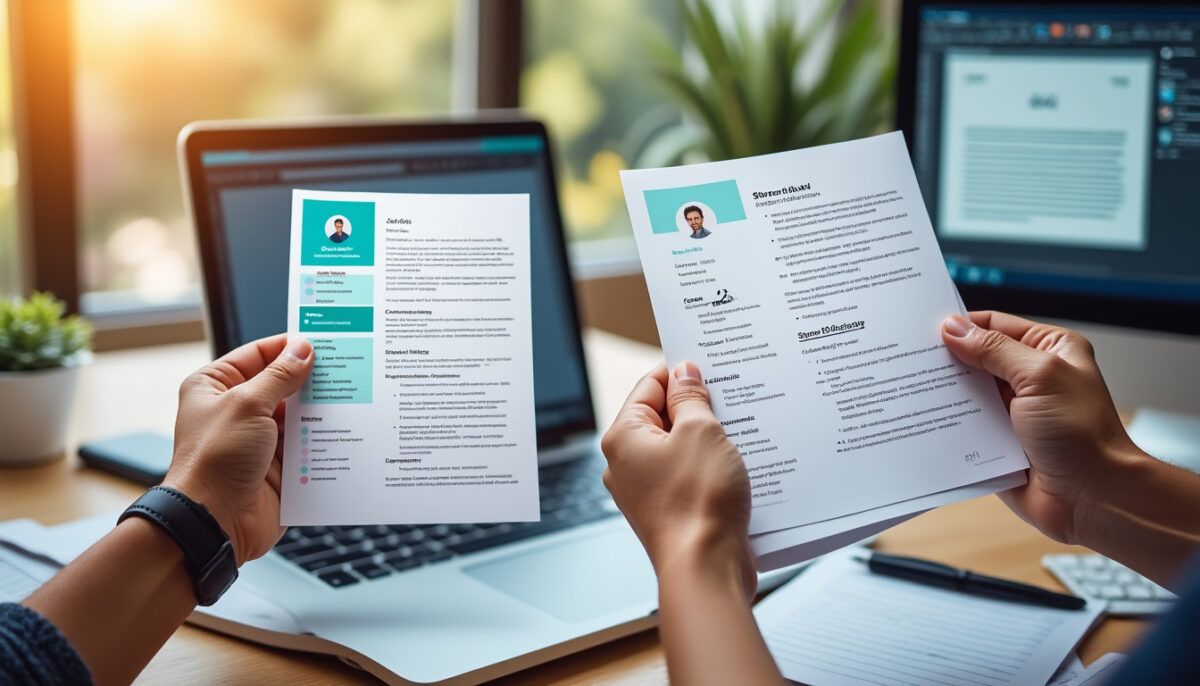
Aktuelles: Canva oder Word – welcher Lebenslauf überzeugt mehr?
Hallo, hier ist Cyril. Canva oder Word eignen sich für einen Lebenslauf: Am wichtigsten sind ein übersichtliches Layout und eine Datei, die den Vorgaben des Recruiters entspricht. Für ein Bewerbungsportal solltest du eine einfache Struktur mit echtem Text bevorzugen und anschließend das exportierte Ergebnis überprüfen. Kein Gestaltungsprogramm garantiert allein, dass alle ATS den Lebenslauf korrekt auslesen.
Sofort umsetzbar:
- Teste deinen Lebenslauf, indem du den gesamten Text in einen einfachen Texteditor kopierst, um Reihenfolge und Lesbarkeit zu prüfen.
- Wenn du Canva verwendest, exportiere deinen Lebenslauf als „PDF Standard“, ohne ihn zu reduzieren, damit keine SVG- oder Bild-PDF-Datei entsteht.
- Wähle bei der Arbeit mit Canva eine einfache Vorlage mit einer Spalte.
- Erstelle als Reserve eine Word-Version deines Lebenslaufs für Bewerbungen über ATS-Plattformen.
- Vermeide Icons, frei schwebende Textfelder und mehrere Spalten, die ATS-Parser durcheinanderbringen können.
Word eignet sich gut, um ein strukturiertes Dokument zu bearbeiten; Canva erleichtert die visuelle Gestaltung. Achte in beiden Fällen darauf, Überschriften, Datumsangaben und Kontaktdaten nicht der Dekoration zu opfern. Ein Portfolio kann einen schlichten Lebenslauf ergänzen, wenn es für die Stelle sinnvoll ist.
Hier ist eine Methode in 3 Schritten, um deinen Lebenslauf zu optimieren:
- Wähle eine schlichte Word-Vorlage mit nur einer Spalte und Standardschriftarten.
- Übertrage die wichtigsten Inhalte aus deinem Canva-Lebenslauf ohne Schnörkel in dieses neue Dokument.
- Exportiere die Datei im verlangten Format, überprüfe den Text und kontrolliere die Felder nach dem Import.
Beispiel: Bei einem optisch gelungenen PDF können sich beim Kopieren des Textes Datumsangaben und Tätigkeiten vermischen. Wechsle dann wieder zu einer Spalte und klassischen Abschnitten. Mit diesem Test lassen sich manche Extraktionsfehler erkennen; er simuliert jedoch nicht alle Recruiting-Tools.
Word, Canva und ATS: Worauf es bei der fertigen Datei ankommt
Das DOCX-Format und textbasierte PDFs werden von vielen Plattformen akzeptiert. Die Dokumentation von Greenhouse nennt mehrere unterstützte Formate. Das garantiert keine perfekte Extraktion: Auch die interne Struktur des Dokuments spielt eine Rolle.
Es gibt weder einen universellen ATS-Score noch einen garantierten Schwellenwert für eine Einladung zum Vorstellungsgespräch. Ein Extraktionsfehler kann sich auf automatisch ausgefüllte Felder auswirken, beweist aber keine automatische Ablehnung. Lies die importierten Informationen durch und korrigiere sie, bevor du die Bewerbung abschickst.
Layouts, die die Extraktion erschweren können
Leseschwierigkeiten treten nicht nur bei Canva auf: Auch ein komplexes Word-Dokument kann betroffen sein. Greenhouse nennt in seiner Dokumentation zur Extraktion von Lebensläufen unter anderem Bilder, Spalten und Textfelder als mögliche Ursachen für fehlgeschlagene Analysen.
- Bild-PDF : Ein Scan oder Screenshot kann die Extraktion erschweren; überprüfe den Text im PDF.
- Mehrspaltiges Layout : Kann je nach Software die Lesereihenfolge durcheinanderbringen.
- Schwebende Textfelder und dekorative Icons : Für die Software unsichtbar oder schwer zu interpretieren.
Ein PDF kann echten Text oder nur ein Bild enthalten, unabhängig davon, mit welchem Tool es erstellt wurde. Prüfe, ob du deinen Namen markieren und deine Berufserfahrungen in einer sinnvollen Reihenfolge kopieren kannst. Achte darauf, dass deine wesentlichen Informationen als Text vorliegen und nicht ausschließlich durch ein Icon dargestellt werden.
So erstellst du einen Lebenslauf in Word in drei Schritten
1. Öffne Word, wähle eine einfache Lebenslaufvorlage oder eine leere Seite und erstelle die wichtigsten Abschnitte.
2. Ersetze die Beispiele durch deine Berufserfahrungen, konkrete Erfolge und die für die Stelle relevanten Kompetenzen. Verwende für wichtige Informationen keine Textfelder.
3. Speichere die Quelldatei und exportiere sie anschließend im verlangten Format. Für Word im Web beschreibt Microsoft den PDF-Export über Datei → Exportieren → Als PDF herunterladen; die Bezeichnungen können je nach Version variieren.
Die Microsoft-Anleitung zu Lebenslaufvorlagen erklärt die ersten Schritte. Prüfe, welche Optionen deine Word-Version bietet, bevor du eine Vorlage auswählst.
So wählst du eine vertrauenswürdige und wirkungsvolle Lebenslaufvorlage
Das Design darf die Lesbarkeit niemals beeinträchtigen. Eine im Bewerbungsprozess überzeugende Vorlage ist vor allem einfach, übersichtlich und mit den technischen Anforderungen vereinbar.
| Bedarf | Word | Canva | Überprüfung |
|---|---|---|---|
| Inhalte häufig bearbeiten | Strukturiertes Dokument und Vorlagen | Visuelle Bearbeitung einzelner Elemente | Datumsangaben und Berufserfahrungen lassen sich einfach aktualisieren |
| Über ein Portal versenden | DOCX oder PDF gemäß Vorgabe | Vorgeschlagenen Export überprüfen | Format wird akzeptiert und importierte Felder sind korrekt |
| Eine schlichte Präsentation erstellen | Einfache Vorlage oder leere Seite | Einfache Vorlage mit einer Spalte | Text ist markierbar und die Lesereihenfolge ist stimmig |
| Kreative Arbeit präsentieren | Schlichter Lebenslauf und Portfolio-Link | Visuelle Gestaltung möglich | Kompetenzen sind vor der Dekoration gut lesbar |
Wenn du unsicher bist, beginne mit einer Spalte und klar bezeichneten Abschnitten: Berufserfahrung, Ausbildung, Kompetenzen. Bewahre eine bearbeitbare Quelldatei auf und reiche dann die vom Arbeitgeber verlangte Version ein. Die Qualität des Inhalts und seine Relevanz für die Stelle bleiben entscheidend.
5 praktische Tipps, um die Wirkung deines Lebenslaufs zu maximieren
- Bevorzuge immer eine einfache, lineare Struktur ohne mehrere Spalten.
- Vermeide Bilder, Icons und nicht-textbasierte grafische Formate in deinem Lebenslauf.
- Lies die exportierte Datei und die auf dem Bewerbungsportal importierten Felder durch.
- Halte dich unabhängig von deinem Gestaltungstool an das in der Stellenanzeige oder auf dem Portal verlangte Format.
- Speichere deinen Lebenslauf immer als .docx und als getaggtes PDF mit einem kompatiblen Tool.
Ist ein Canva-Lebenslauf bei ATS verboten?
Nein. Das Auslesen hängt von der exportierten Datei, ihrem Layout und dem verwendeten System ab. Eine einfache Vorlage mit echtem Text kann geeignet sein; überprüfe die importierten Felder.
Welches Dateiformat ist am besten, um automatische Ablehnungen zu vermeiden?
Halte dich zuerst an die Vorgaben des Recruiters. Wenn mehrere Formate zugelassen sind, verwende ein einfaches DOCX oder ein PDF mit markierbarem Text und überprüfe die Informationen nach dem Import.
Wie kann ich überprüfen, ob mein Lebenslauf von ATS-Systemen verarbeitet wird?
Kopiere den Text in einen einfachen Editor, um eine unstimmige Reihenfolge zu erkennen, und überprüfe anschließend die Felder auf dem Portal. Diese Kontrolle garantiert keine Kompatibilität mit allen ATS; übermittle deinen Lebenslauf nicht an ein unbekanntes Tool.
Kann ich Canva für eine Initiativbewerbung verwenden?
Ja, wenn die Datei übersichtlich ist und dem verlangten Format entspricht. Ein in Canva erstellter Lebenslauf kann auch auf einem Portal verwendet werden, sofern Export und Extraktion funktionieren.
Muss ich Icons und grafische Elemente unbedingt entfernen?
Um die Extraktion zu vereinfachen, solltest du dekorative Elemente begrenzen und wichtige Informationen nicht durch ein Icon ersetzen. Das verringert manche Risiken, garantiert aber kein perfektes Auslesen.
Vielen Dank für dein anhaltendes Interesse bis hierher; Cyril